ขั้นตอนการสมัครบัญชี IC Markets

เปิดเว็บไซต์ IC Markets Global ผ่านเบราว์เซอร์ของคุณ
1. คลิกที่ปุ่ม “Quickstart”
ปุ่มนี้จะอยู่บริเวณด้านบนของเว็บไซต์ ตามภาพประกอบจุดที่ 1
2. คลิกที่ปุ่ม “Start Trading”
ปุ่มนี้จะอยู่ด้านล่างซ้ายมือของหน้าเว็บไซต์ ตามภาพประกอบจุดที่ 2
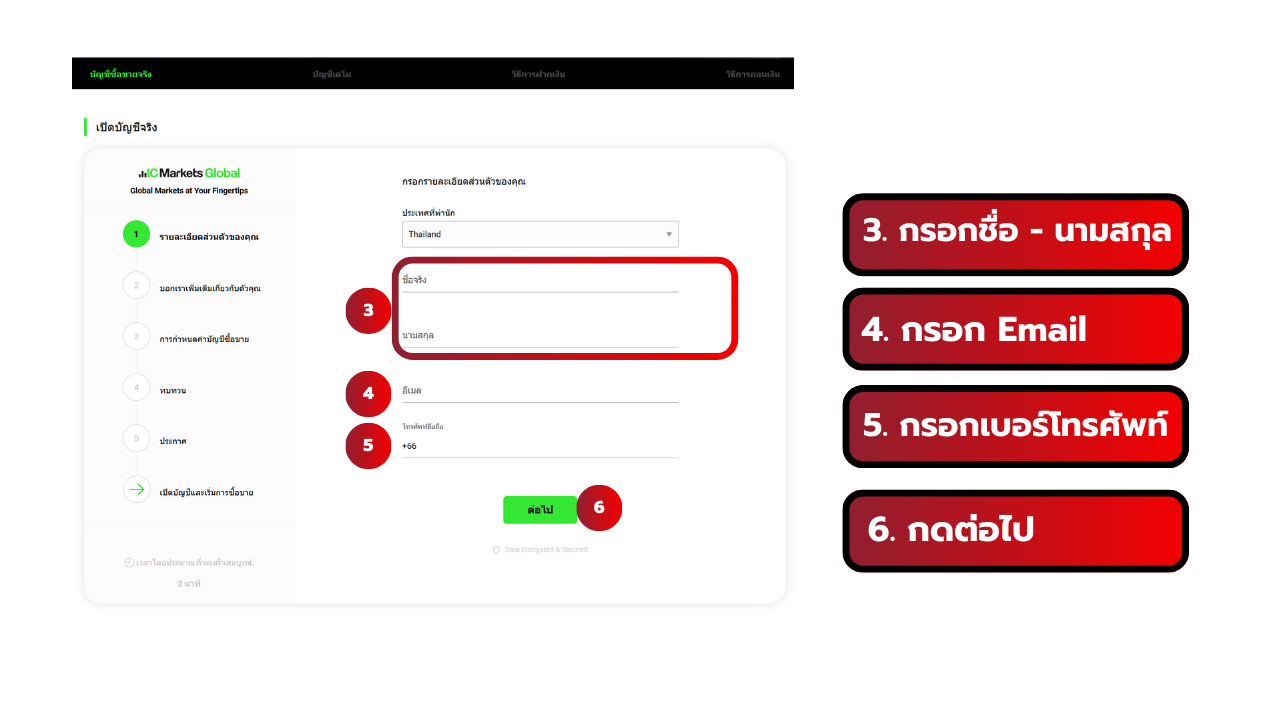
3. กรอกชื่อจริง – นามสกุล
ใส่ข้อมูลตามความเป็นจริง ให้ตรงกับเอกสารที่จะใช้ยืนยันตัวตนภายหลัง
4. กรอก Email
ใช้อีเมลที่สามารถใช้งานได้จริง และมีการเข้าถึงได้สะดวก
5. กรอกเบอร์โทรศัพท์มือถือ
ระบุเบอร์โทรศัพท์ที่ใช้งานได้จริง โดยเลือกเป็นประเทศ Thailand (+66) หรือประเทศของคุณ
6. กดปุ่ม “ต่อไป”
คลิกปุ่มสีเขียวด้านล่าง เพื่อเข้าสู่ขั้นตอนถัดไปของการสมัคร
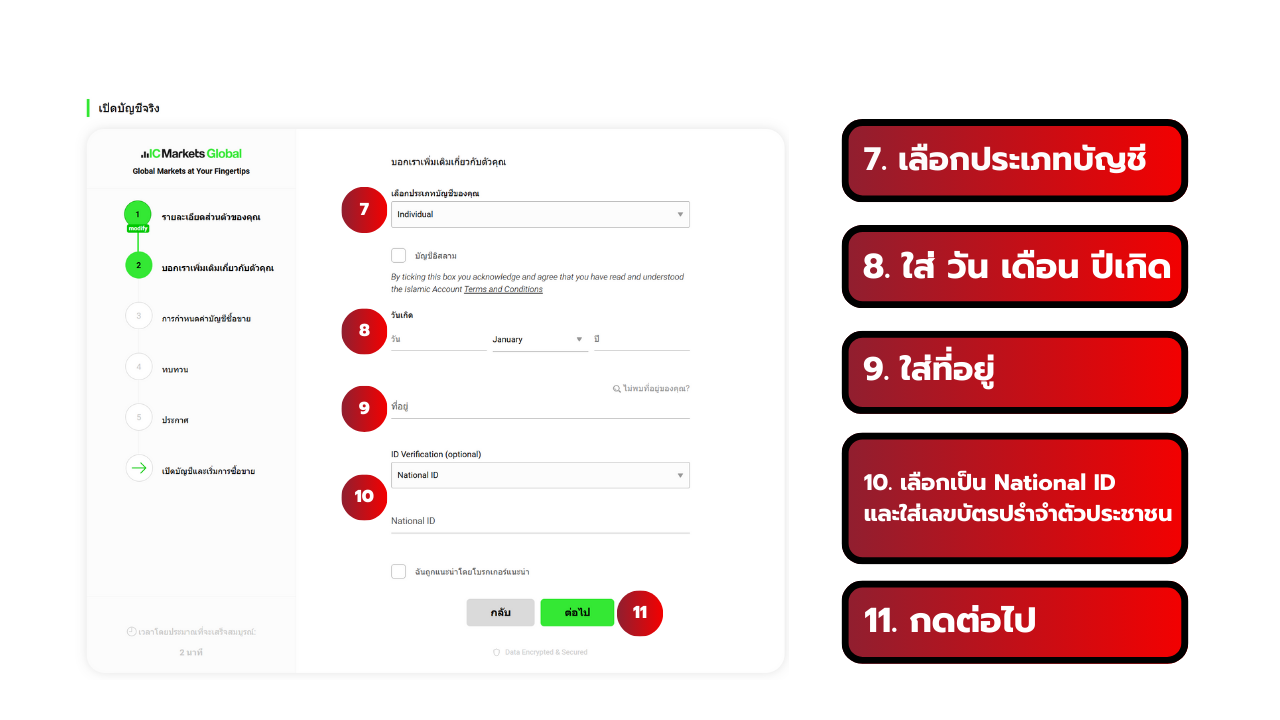
7. เลือกประเภทบัญชี
เลือกประเภทบัญชีเป็นแบบบุคคลทั่วไป (Individual)
หากต้องการบัญชีอิสลาม ให้เลือกที่ช่อง “บัญชีอิสลาม”
8. กรอกวัน เดือน ปีเกิด
ระบุวัน เดือน ปีเกิดตามความเป็นจริง และตรงกับเอกสารที่ใช้ยืนยันตัวตน
9. กรอกที่อยู่
ใส่ที่อยู่ปัจจุบันที่สามารถใช้ในการยืนยันที่อยู่ได้
10. เลือก ID Verification (National ID)
เลือกเป็นบัตรประชาชน (National ID)
กรอกเลขบัตรประชาชนที่ถูกต้องและตรงกับเอกสารจริงของคุณ
11. กดปุ่ม “ต่อไป”
คลิกปุ่มสีเขียว “ต่อไป” เพื่อเข้าสู่ขั้นตอนถัดไป
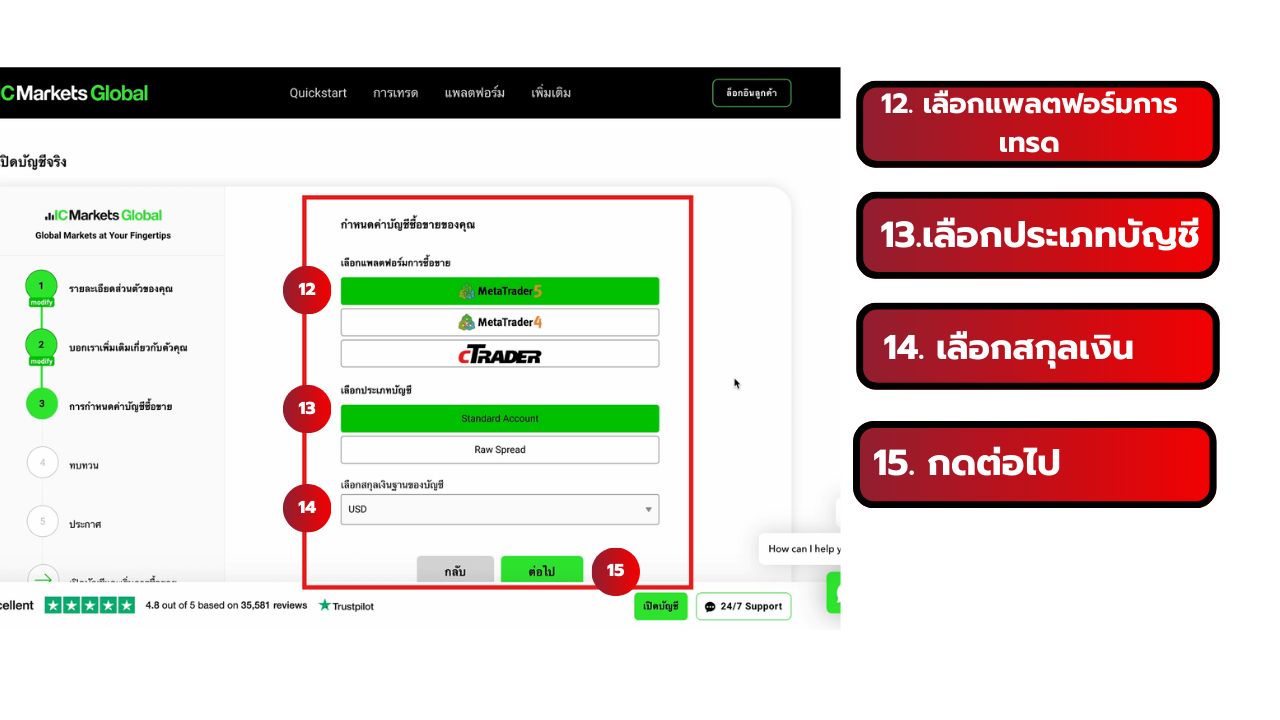
12. เลือกแพลตฟอร์มการเทรด
สามารถเลือกแพลตฟอร์ม MetaTrader 5 (MT5), MetaTrader 4 (MT4) หรือ cTrader ตามที่ต้องการ
13. เลือกประเภทบัญชี
เลือกประเภทบัญชี เช่น
- Standard Account (สเปรดปกติ ไม่มีค่าคอมมิชชั่น)
- Raw Spread (สเปรดต่ำ มีค่าคอมมิชชั่น)
14. เลือกสกุลเงินสำหรับบัญชี
เลือกสกุลเงินหลักของบัญชี เช่น USD, EUR หรือสกุลเงินอื่น ๆ ตามความสะดวก
15. กดปุ่ม “ต่อไป”
คลิกปุ่ม “ต่อไป” เพื่อดำเนินการต่อไปยังขั้นตอนถัดไป

16. ตรวจสอบความถูกต้องของข้อมูล
ตรวจเช็คว่าข้อมูลที่กรอกมาทั้งหมดถูกต้องหรือไม่
หากพบข้อผิดพลาด สามารถกด “กลับ” เพื่อแก้ไขได้
17. กดปุ่ม “ต่อไป”
เมื่อแน่ใจว่าข้อมูลถูกต้องแล้ว ให้กดปุ่ม “ต่อไป” เพื่อดำเนินการต่อ
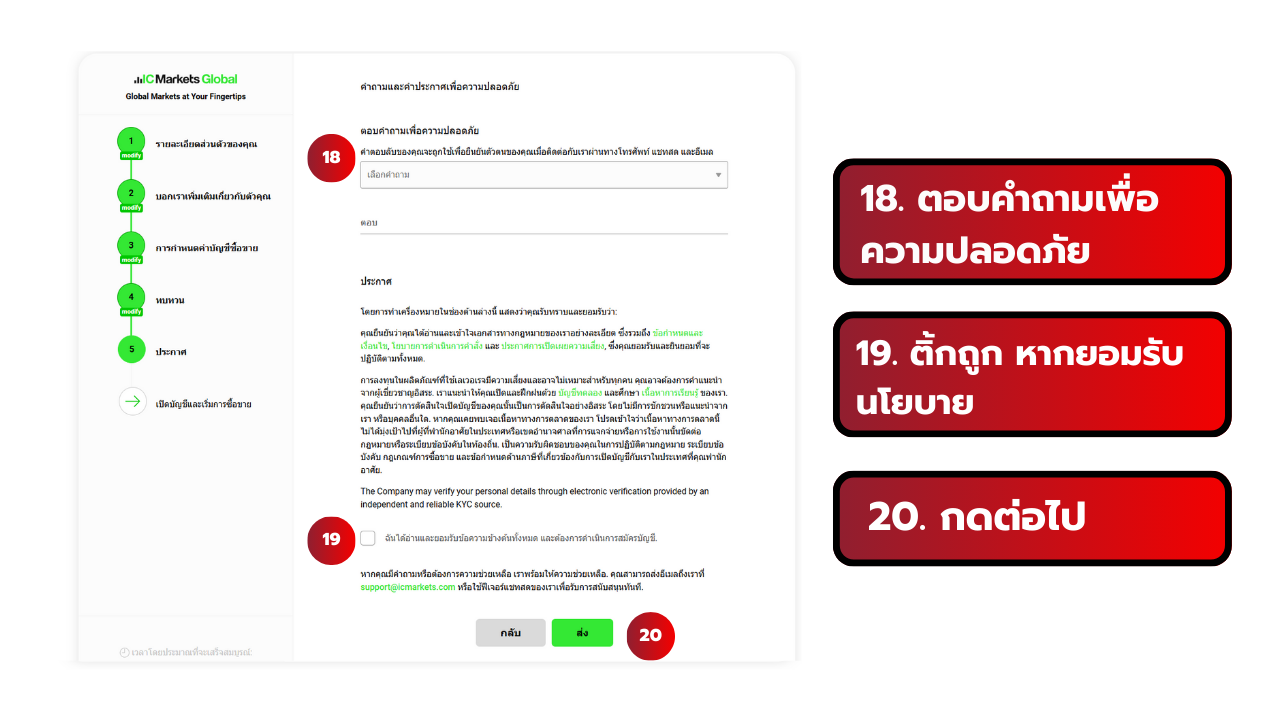
18. ตอบคำถามเพื่อความปลอดภัย
เลือกคำถามเพื่อความปลอดภัยและตอบคำถามตามที่ต้องการ
คำถามนี้จะถูกใช้ในกรณีที่ต้องยืนยันตัวตนหรือกู้คืนบัญชี
19. ติ๊กถูกเพื่อยอมรับนโยบาย
อ่านข้อกำหนดและเงื่อนไขของบริษัท
หากยอมรับเงื่อนไขให้ติ๊กถูกที่ช่องยืนยัน
20. กดปุ่ม “ส่ง”
คลิกปุ่ม “ส่ง” เพื่อดำเนินการสมัครให้เสร็จสมบูรณ์

21. ขึ้น Pop-up แจ้งเตือนให้ยืนยัน Email
เมื่อสมัครเสร็จ ระบบจะแสดงข้อความแจ้งเตือนให้ไปตรวจสอบอีเมลเพื่อยืนยันบัญชี
22. ไปที่กล่องจดหมาย และเช็คเมลจาก IC Markets
เปิดอีเมลของคุณและค้นหาข้อความที่ส่งมาจาก IC Markets
อีเมลจะมีรายละเอียดบัญชีและลิงก์ Client Area
23. กดลิงก์ “Secure Client Area”
คลิกที่ลิงก์ Secure Client Area เพื่อไปสู่ขั้นตอนถัดไป

24. ใส่รหัสผ่าน (Password) ใหม่
รหัสผ่านต้องมีคุณสมบัติดังนี้:
- ความยาว 8-15 ตัวอักษร
- มีทั้งตัวอักษรพิมพ์ใหญ่และพิมพ์เล็ก
- ผสมตัวเลขและอักษรภาษาอังกฤษ
- มีอักขระพิเศษอย่างน้อย 1 ตัว (เช่น @, #, $, %)
25. กดปุ่ม “Continue”
เมื่อกรอกรหัสผ่านที่ต้องการเรียบร้อยแล้ว ให้กด “Continue” เพื่อบันทึก
26. กดปุ่ม “Login”
หลังจากตั้งค่ารหัสผ่านสำเร็จ ระบบจะแสดงหน้าสำเร็จ
กดปุ่ม “Login” เพื่อเข้าสู่ Secure Client Area ของ IC Markets

27. ใส่ Email และ Password
กรอกอีเมลและรหัสผ่านที่คุณตั้งค่าไว้ในขั้นตอนก่อนหน้า
28. กดปุ่ม “เข้าสู่ระบบ”
คลิกที่ปุ่ม “เข้าสู่ระบบ” เพื่อเข้าสู่ Secure Client Area
29. เสร็จสิ้นการสมัคร
หลังจากเข้าสู่ระบบสำเร็จ ระบบจะแสดงข้อความยืนยันว่าการสมัครเสร็จสมบูรณ์
สามารถดำเนินการฝากเงินและเริ่มต้นการเทรดได้เลย
ขั้นตอนการยืนยันบัญชี IC Markets
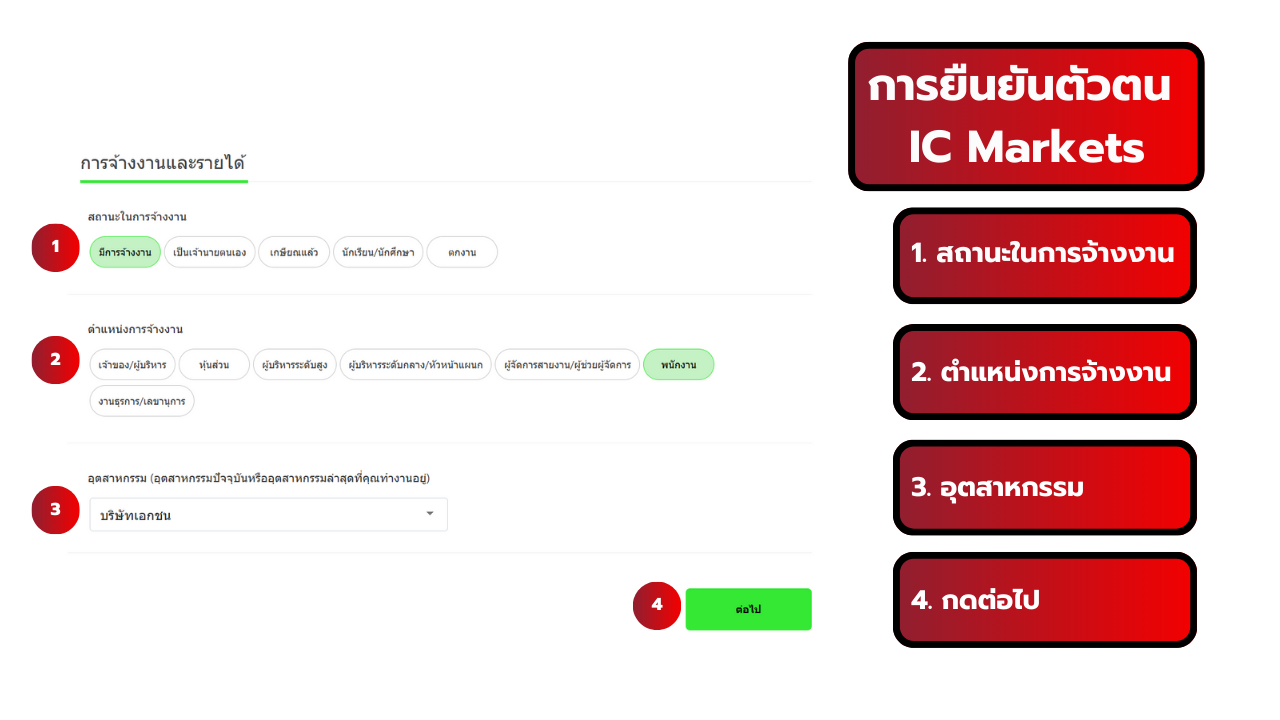
1. เลือกสถานะในการจ้างงาน
ระบุว่าคุณมีงานทำ, เป็นเจ้าของธุรกิจ, ฟรีแลนซ์, นักศึกษา หรือว่างงาน
2. เลือกตำแหน่งงาน
หากคุณทำงาน ให้เลือกตำแหน่ง เช่น พนักงาน, ผู้บริหาร, เจ้าของธุรกิจ หรือ นักลงทุน
3. เลือกอุตสาหกรรมที่คุณทำงานอยู่
ระบุประเภทของอุตสาหกรรมที่คุณทำงาน เช่น ธุรกิจเอกชน, การเงิน, เทคโนโลยี ฯลฯ
4. กดปุ่ม “ต่อไป”
เมื่อกรอกข้อมูลครบถ้วน ให้กดปุ่ม “ต่อไป” เพื่อดำเนินการยืนยันตัวตนต่อ
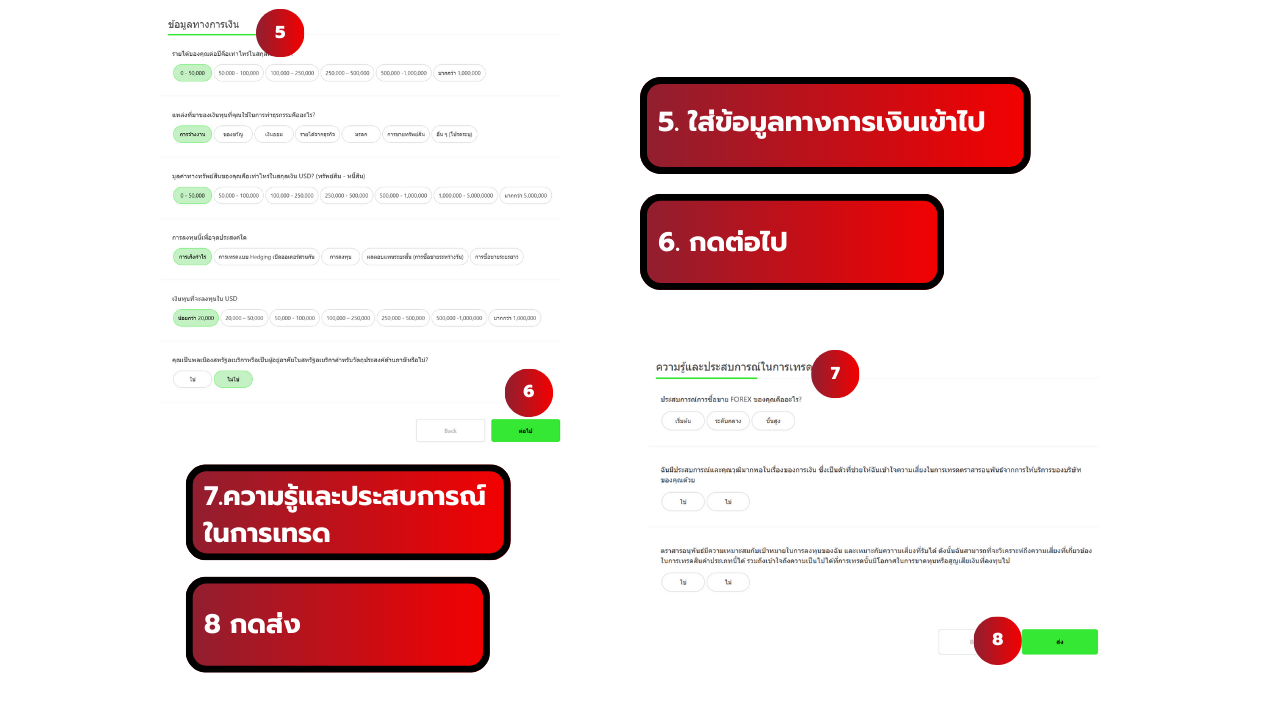
5. กรอกข้อมูลทางการเงิน
ใส่ข้อมูลเกี่ยวกับ รายได้ต่อปี, แหล่งที่มาของเงินทุน, มูลค่าทรัพย์สิน, และ งบลงทุน
เลือกตัวเลือกที่ตรงกับสถานะทางการเงินของคุณมากที่สุด
6. กดปุ่ม “ต่อไป”
เมื่อกรอกข้อมูลครบถ้วน ให้กด “ต่อไป” เพื่อดำเนินการต่อ
7. ตอบคำถามเกี่ยวกับความรู้และประสบการณ์ในการเทรด
เลือกว่าคุณมีประสบการณ์ในการเทรด Forex หรือสินทรัพย์อื่น ๆ มากน้อยเพียงใด
ระบบต้องการประเมินว่าคุณมีความเข้าใจตลาดในระดับไหน
8. กดปุ่ม “ส่ง”
เมื่อกรอกข้อมูลครบถ้วน ให้กด “ส่ง” เพื่อดำเนินการต่อไปยังขั้นตอนถัดไป
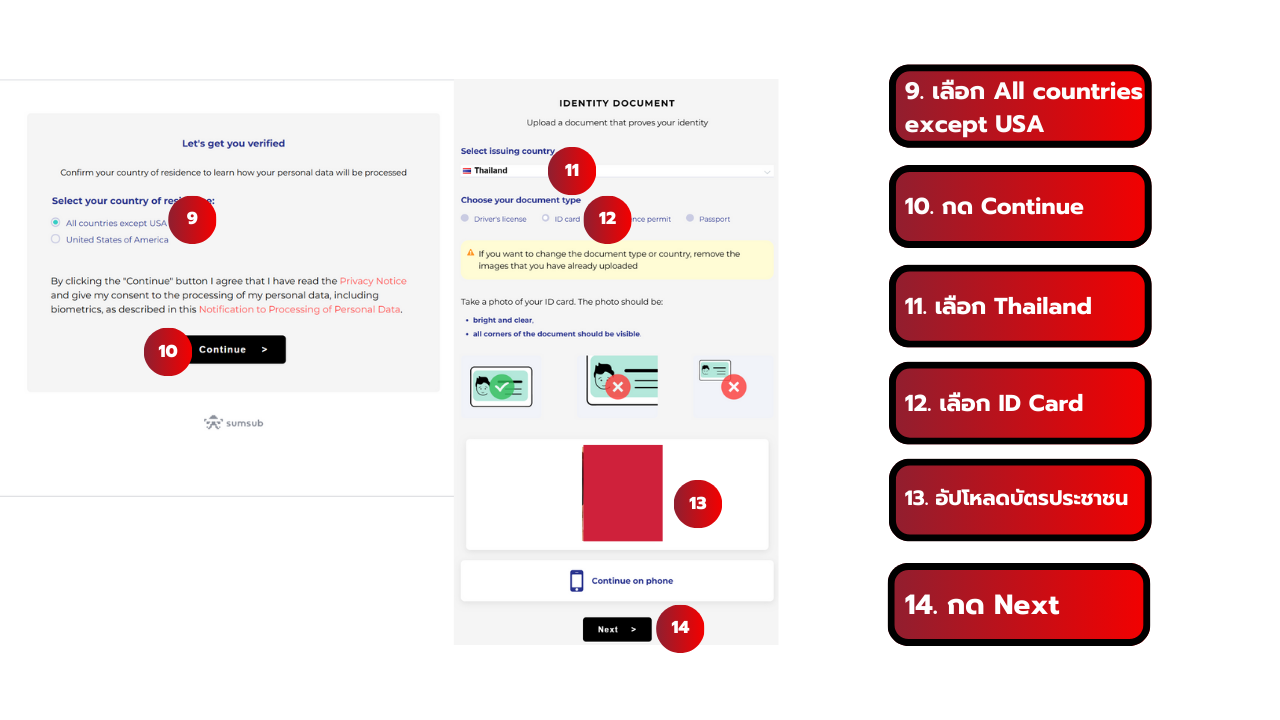
9. เลือก “All countries except USA”
เลือกตัวเลือกนี้หากคุณไม่ได้อาศัยอยู่ในสหรัฐอเมริกา
10. กดปุ่ม “Continue”
กดยืนยันเพื่อนำไปสู่ขั้นตอนถัดไป
11. เลือกประเทศที่ออกเอกสารเป็น “Thailand”
ระบุว่าคุณใช้เอกสารที่ออกโดยประเทศไทย
12. เลือกประเภทเอกสารเป็น “ID Card”
ใช้บัตรประชาชนในการยืนยันตัวตน
13. อัปโหลดภาพถ่ายบัตรประชาชน
รูปต้อง ชัดเจน แสดง ทุกมุมของบัตร และไม่มีแสงสะท้อน
14. กดปุ่ม “Next”
ดำเนินการต่อไปยังขั้นตอนถัดไปของการยืนยัน
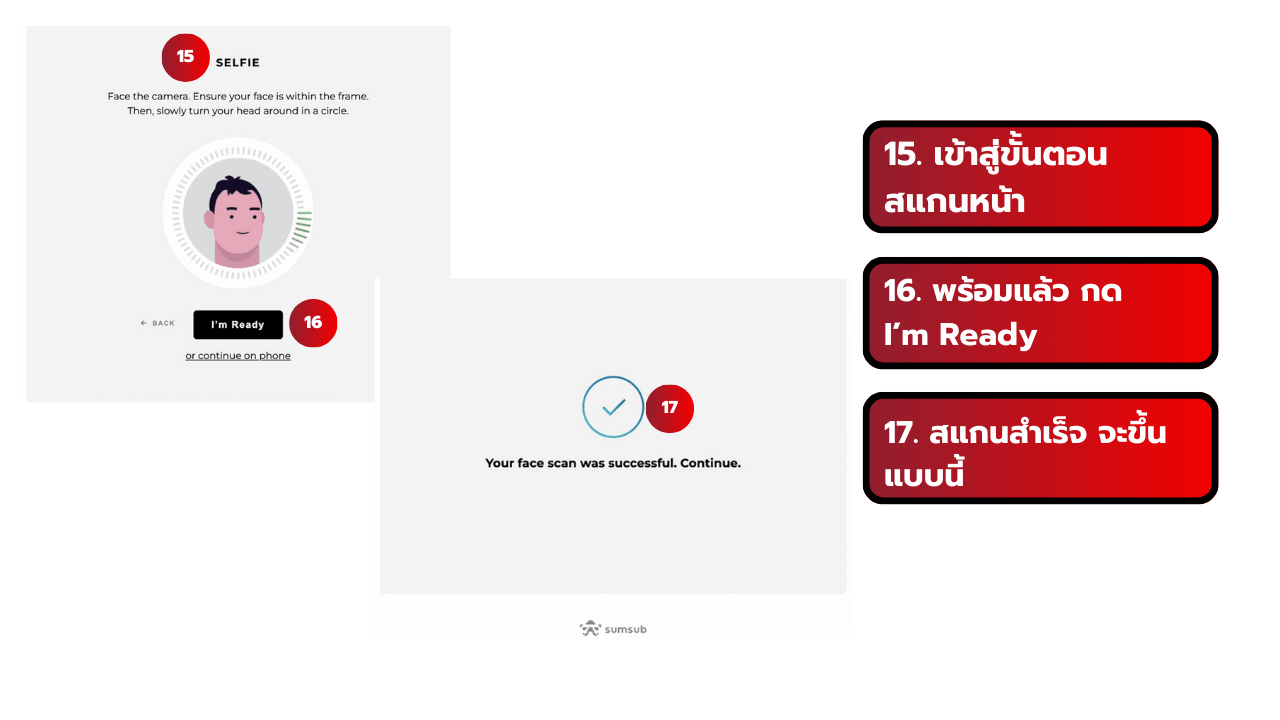
15. เข้าสู่ขั้นตอนสแกนใบหน้า (Selfie Verification)
หันหน้าเข้ากล้อง ให้ใบหน้าอยู่ภายในกรอบที่กำหนด
ทำตามคำแนะนำโดยการขยับศีรษะไปรอบ ๆ อย่างช้า ๆ
16. กดปุ่ม “I’m Ready”
หากพร้อมสำหรับการสแกนใบหน้า ให้กดปุ่ม “I’m Ready” เพื่อเริ่มกระบวนการ
17. หากสแกนสำเร็จ ระบบจะแสดงข้อความยืนยัน
หากการสแกนใบหน้าผ่าน ระบบจะแสดงข้อความว่า “Your face scan was successful. Continue.”
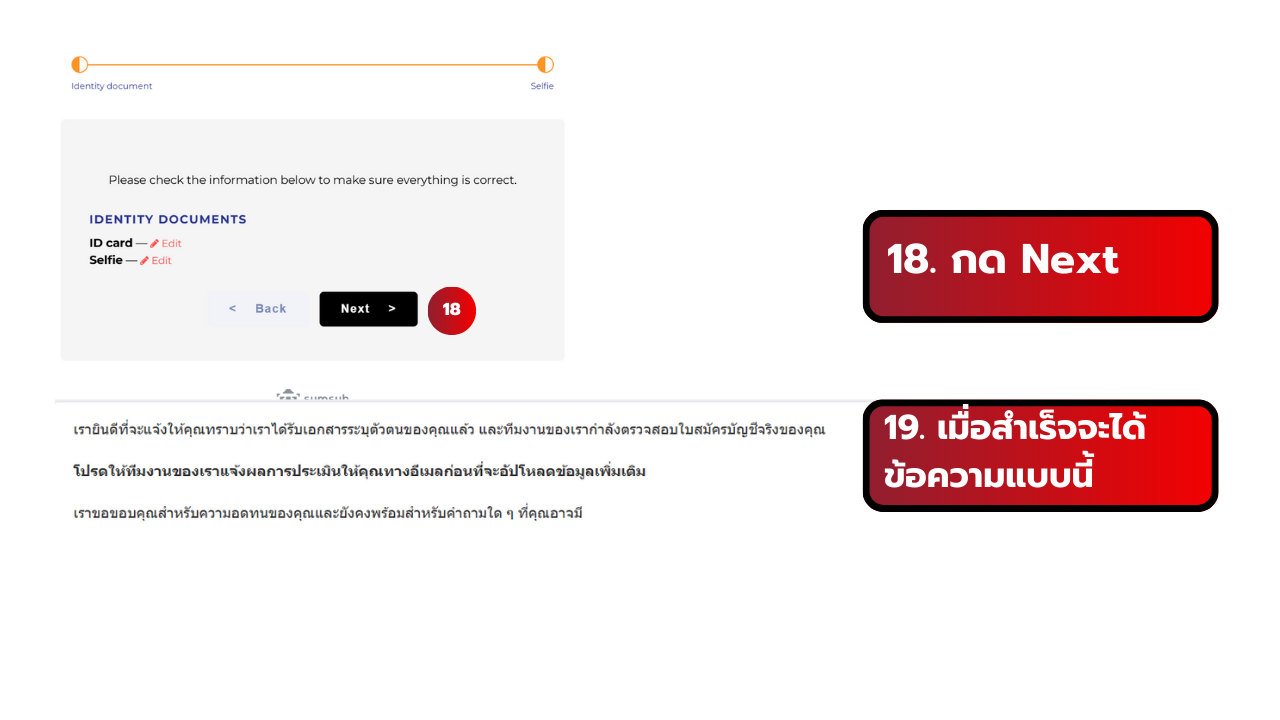
18. กดปุ่ม “Next”
ตรวจสอบข้อมูลเอกสารที่อัปโหลดให้ถูกต้อง
หากต้องการแก้ไข สามารถกด “Edit” ได้
เมื่อแน่ใจว่าถูกต้องแล้ว กด “Next” เพื่อดำเนินการต่อ
19. เมื่อสำเร็จ ระบบจะแสดงข้อความยืนยัน
ระบบแจ้งว่ารับเอกสารของคุณเรียบร้อยแล้ว
ทีมงานกำลังตรวจสอบบัญชีของคุณ
โปรดรอการแจ้งผลผ่านทางอีเมล
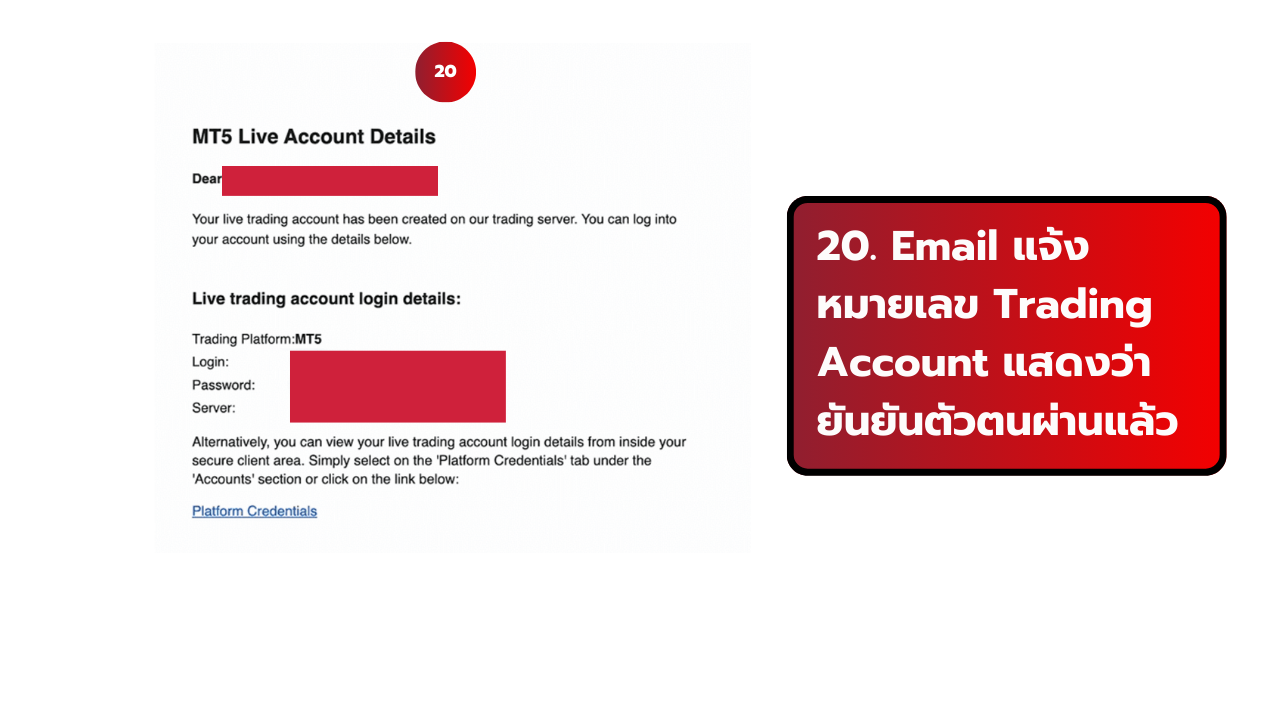
20. ได้รับอีเมลแจ้งรายละเอียดบัญชีเทรด
เมื่อการยืนยันตัวตนสำเร็จ คุณจะได้รับ อีเมลแจ้งหมายเลขบัญชีเทรด (Trading Account)
อีเมลจะระบุรายละเอียดสำคัญ ได้แก่
✅ แพลตฟอร์มการเทรด (เช่น MT4, MT5)
✅ หมายเลขบัญชี (Login ID)
✅ รหัสผ่าน (Password)
✅ เซิร์ฟเวอร์เทรด (Server)